
Руководство по серверной версии
Коротко о том, как начать, рассказано на странице «Попробовать».
- Начало работы
- Пользователи
- Создание рассылки
- Во время рассылки
- Дополнительные функции
- Частые вопросы
Начало работы
Серверная версия работает на сайте. После входа на inviter.by откроется раздел «Серверная версия», в меню личного кабинета он называется «Лицензии и рассылки». В нём три блока: лицензии, пользователи и рассылки.
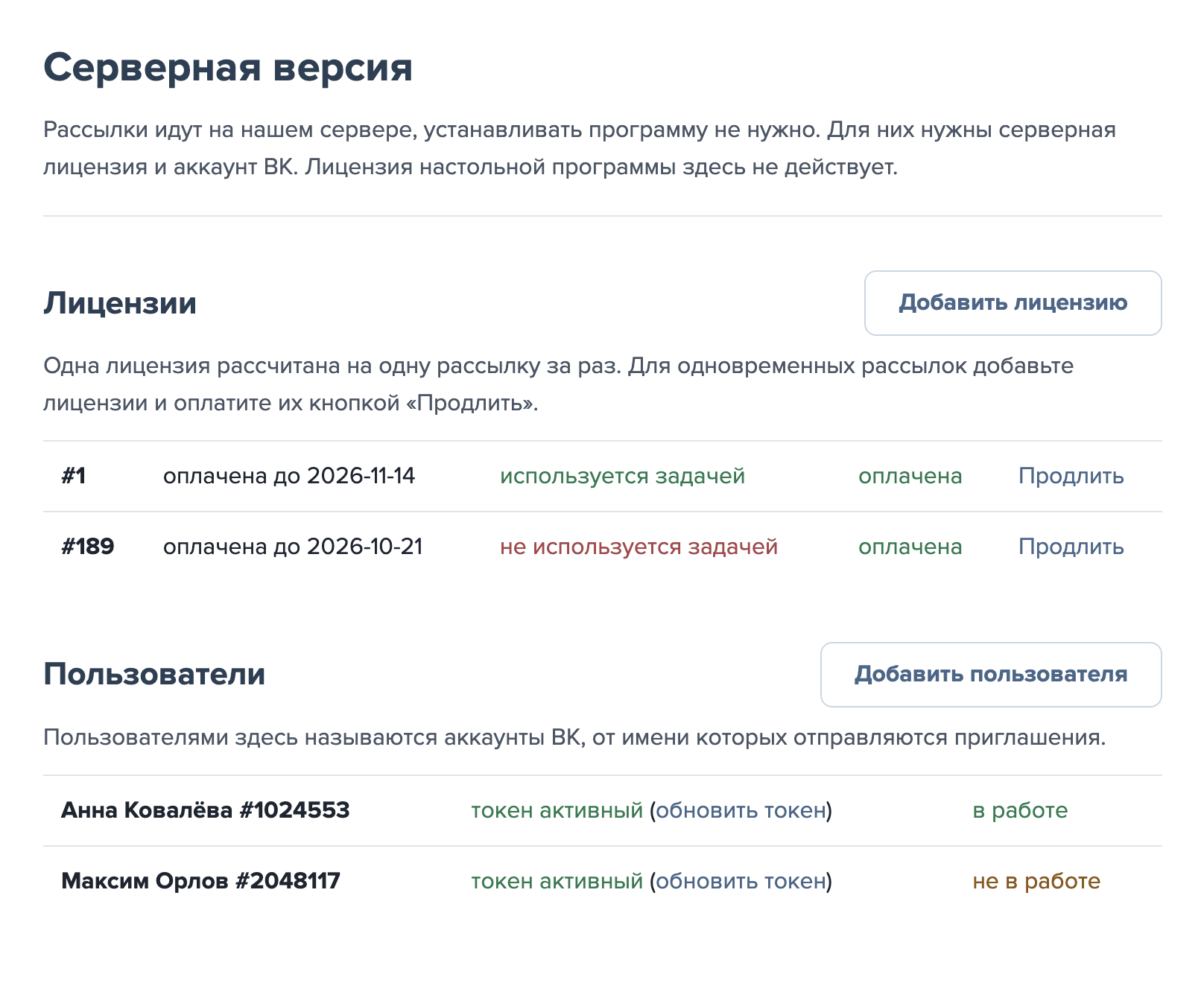
Лицензии
Одна лицензия рассчитана на одну рассылку за раз. Сколько рассылок должно идти одновременно, столько нужно лицензий и аккаунтов ВК. После регистрации одна лицензия уже есть и действует три дня.
Чтобы продлить лицензию, нажмите «Продлить», выберите срок 7, 30 или 365 дней и подтвердите оплату с баланса. Срок добавляется к текущему, а для просроченной лицензии отсчитывается от дня оплаты.
Новая лицензия добавляется кнопкой «Добавить лицензию» и оплачивается так же. Пока есть неоплаченная лицензия, добавить ещё одну нельзя.
Лицензия настольной версии для серверной не подходит. Если вы купили её по ошибке, напишите в поддержку, и мы вернём деньги на баланс.
Пользователи
Пользователем в серверной версии называют аккаунт ВК, от имени которого отправляются приглашения. Он должен быть администратором встречи.
Войдите в ВК в этом браузере под нужным аккаунтом и нажмите «Добавить пользователя». Откройте ссылку «получение токена пользователя» и подтвердите доступ. Затем вставьте адрес открывшейся страницы в поле и нажмите «Добавить пользователя» внизу страницы.
В списке пользователей видно, действует ли токен и занят ли аккаунт рассылкой. После смены пароля в ВК токен перестаёт действовать, и появляется ссылка «обновить токен!». Обновить токен можно так же, как добавить пользователя.
Аккаунт ВК можно привязать только к одному аккаунту inviter.by. Если сайт сообщает, что пользователь уже используется, напишите в поддержку.
Создание рассылки
Кнопка «Добавить рассылку» появляется, когда добавлен хотя бы один пользователь. Чтобы создать рассылку, нужны свободная оплаченная лицензия и свободный пользователь.
- Выберите пользователя. В списке только аккаунты с действующим токеном, не занятые другой рассылкой.
- Выберите встречу. В списке только встречи, где у пользователя права администратора.
- Группа-организатор подставится сама, её участники получат приглашения. Если организатора нет, рассылку создать нельзя.
- Задайте таргетинг. Город выбирают после страны, городов может быть несколько. В поле «Ядро встречи» вставьте ссылку на группу или встречу, рядом появится отметка «найдено». «Смещение» пропускает указанное число первых участников группы.
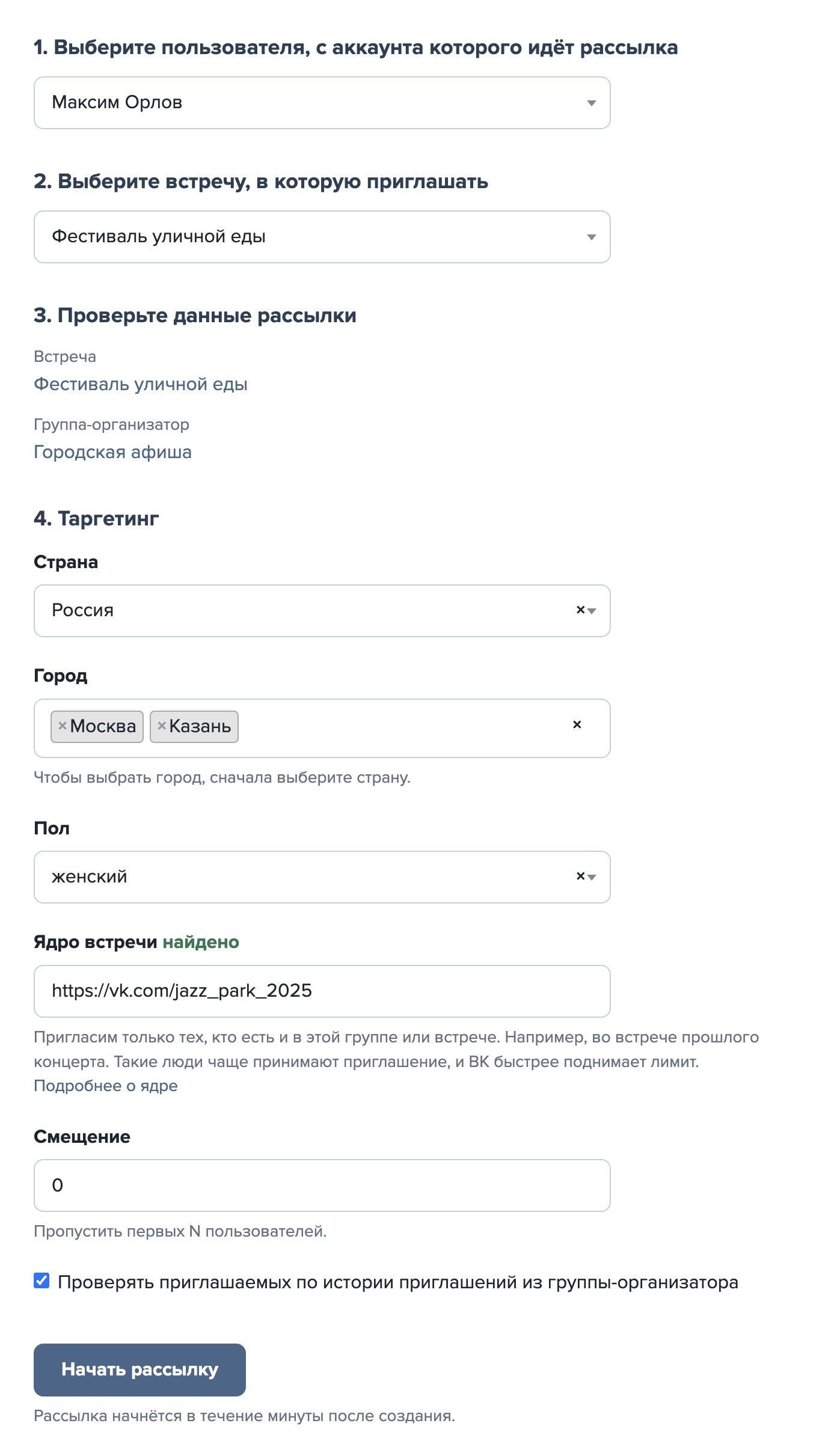
Галочка «Проверять приглашаемых по истории приглашений из группы-организатора» исключает тех, кого раньше не удалось пригласить из этой группы. Нажмите «Начать рассылку», и она начнётся в течение минуты.
Во время рассылки
Таблица рассылок
Рассылки собраны в таблице внизу раздела, новые сверху. В строке указаны встреча, группа, условия отбора, статус и статистика. О смене статуса приходит письмо на почту.
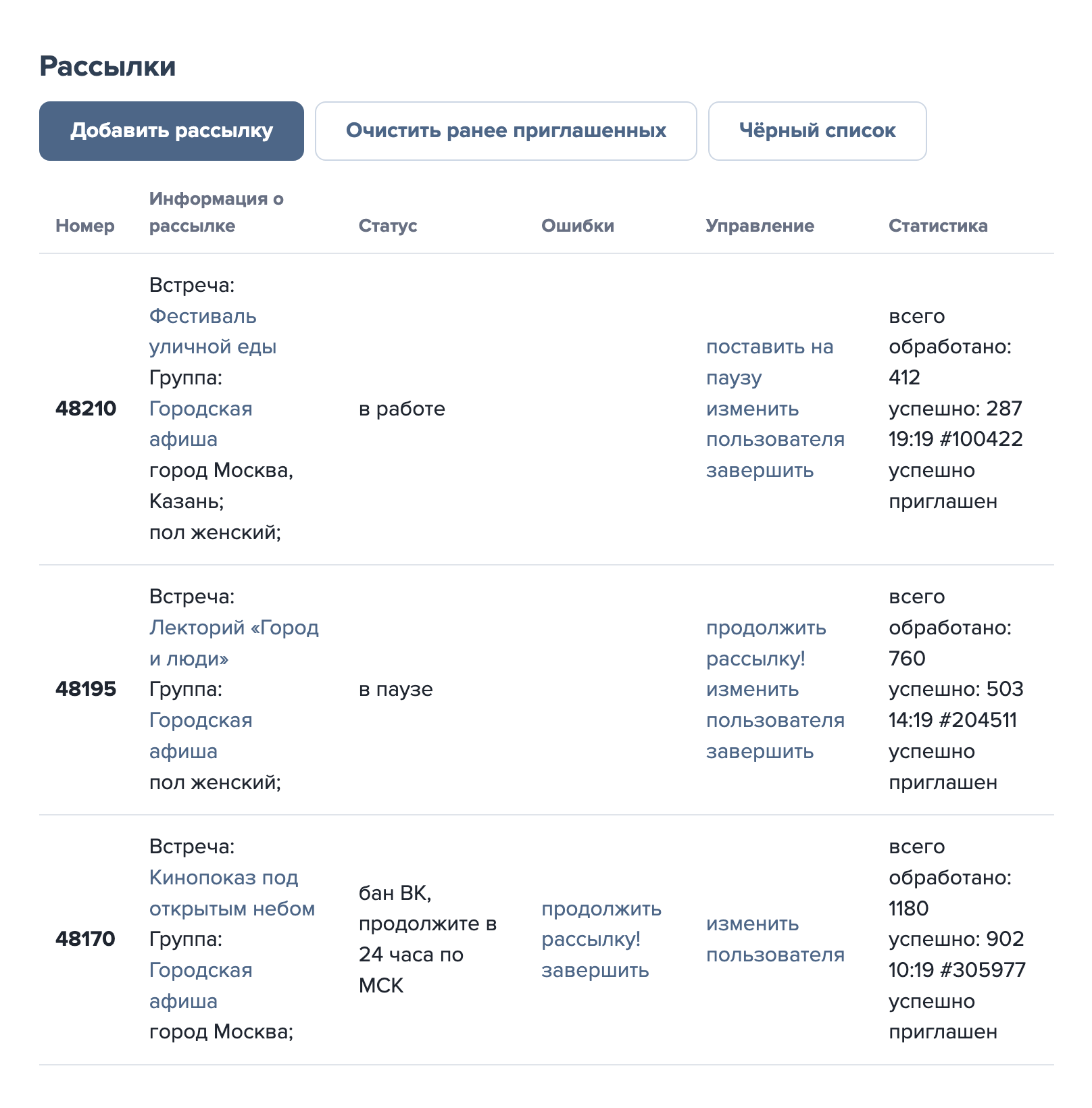
В строке рассылки есть ссылки управления.
- «поставить на паузу» останавливает рассылку, «продолжить рассылку!» запускает её снова.
- «изменить пользователя» переводит рассылку на другой свободный аккаунт, она продолжится с того же места.
- «завершить» закрывает рассылку, продолжить потом будет нельзя.
Статусы
| в очереди на старт | Рассылка начнётся в течение минуты. Если рядом указано время, рассылка остановилась из-за сбоя ВК и продолжится сама в это время. |
| в работе | Приглашения отправляются. |
| в паузе | Рассылка остановлена. Чтобы продолжить, нажмите «продолжить рассылку!». |
| бан ВК, ожидайте 4–5 часов | ВК временно запретил аккаунту приглашать. Продолжите позже или смените пользователя. |
| бан ВК, продолжите в 24 часа по МСК | Дневной лимит приглашений в эту встречу исчерпан. Продолжите рассылку после полуночи по Москве. |
| недостаточно средств на балансе | Пополните баланс и продолжите рассылку. |
| проблемы с пользователем | ВК не принимает токен или просит подтвердить вход. Обновите токен и продолжите рассылку. |
| завершена | Рассылка обработала всех участников группы. |
Страница рассылки
Нажмите на строку рассылки, и откроется её страница. На ней указаны статус, пользователь, даты, статистика и последние записи лога.
| Всего обработано | Сколько участников группы рассылка уже проверила. |
| Успешно | Сколько приглашений отправлено. |
| Неуспешно | Скольким людям ВК не дал отправить приглашение. |
| Уже приглашались | Сколько людей исключено по истории приглашений. |
| Не прошли по фильтру | Сколько людей не подошли по стране, городу, полу или ядру либо попали в чёрный список. |

Ограничения ВК и капча
Серверная версия приглашает только участников группы-организатора. Дневной лимит ВК зависит от того, как часто приглашения принимают. Подробнее на странице о лимитах ВК.
ВК просит капчу примерно раз в 15–20 приглашений, сервер решает её автоматически. Решённые капчи оплачиваются с баланса на inviter.by, в лицензию они не входят. Если на балансе закончатся деньги, рассылка остановится со статусом «недостаточно средств на балансе».
Дополнительные функции
Чёрный список
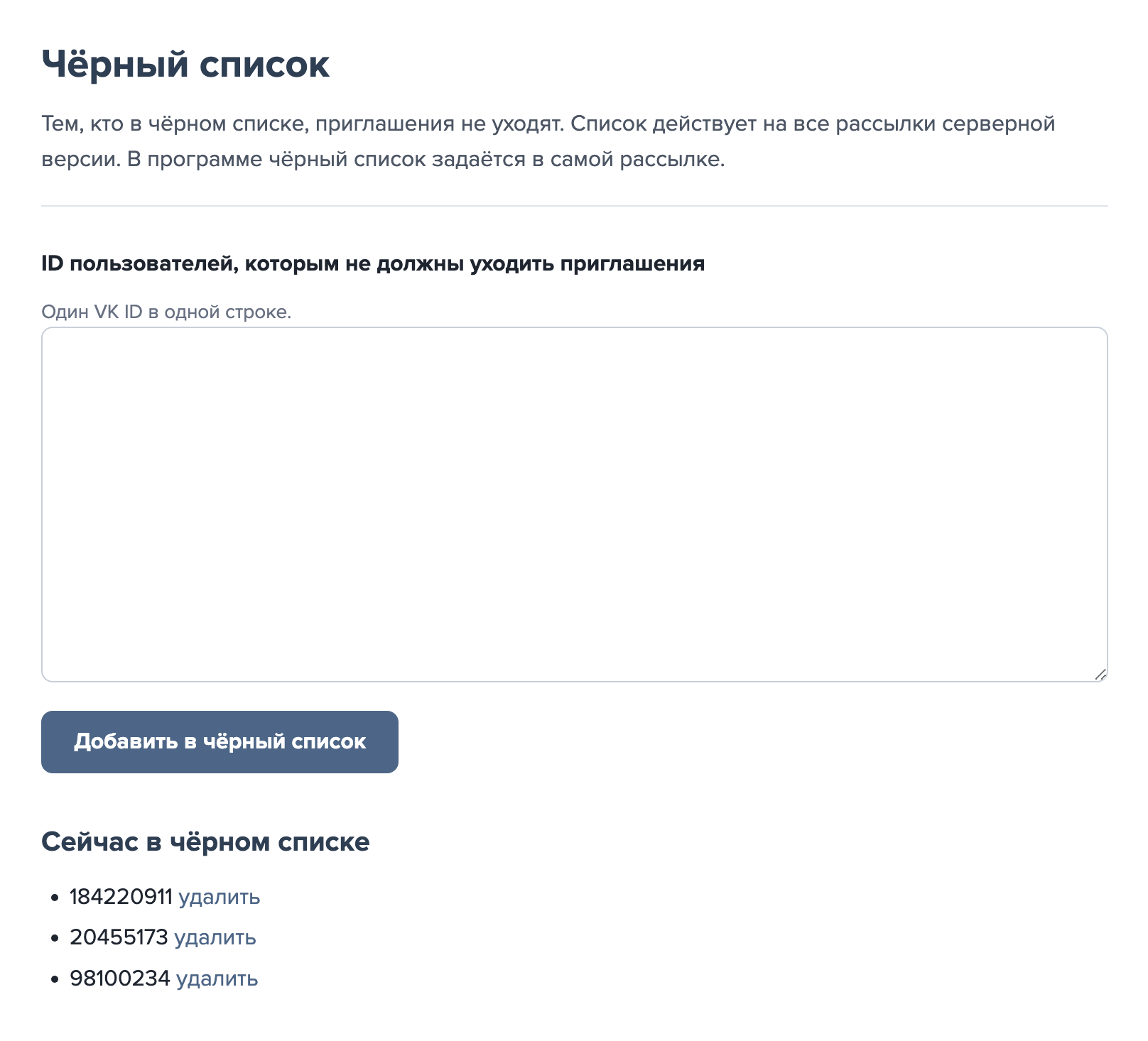
Аккаунтам из чёрного списка не придут приглашения ни от одной серверной рассылки. Откройте «Чёрный список» в меню личного кабинета, вставьте id аккаунтов ВК по одному в строке и нажмите «Добавить в чёрный список».
Очистка приглашённых
Кнопка «Очистить ранее приглашенных» отзывает приглашения, на которые ещё не ответили. Выберите пользователя и встречу, и сайт покажет, сколько приглашений будет отозвано. Нажмите «Начать очистку». Очистка начнётся в течение минуты и появится в таблице рассылок. За сутки ВК разрешает отозвать около 500 приглашений.
История приглашений
Кнопка «очистить внутреннюю историю приглашений» на странице рассылки удаляет записи о том, кого уже приглашали на эту встречу из этой группы. После этого новая рассылка снова попробует пригласить этих людей.
Частые вопросы
Встречи нет в списке
В списке только встречи, где у пользователя права администратора. Проверьте роль аккаунта во встрече. Новая встреча иногда появляется в списке с задержкой до суток.
Рассылка завершилась сразу после старта
Скорее всего, у группы-организатора закрыт список участников. Откройте его в настройках группы и создайте рассылку заново. Если задано ядро встречи, его список участников тоже должен быть открыт.
Прошли сутки, а статус «бан ВК» не изменился
Со статусом «бан ВК» рассылка сама не продолжится. Нажмите «продолжить рассылку!» в её строке.
Лицензия оплачена, а рассылку не создать
Серверной версии нужна серверная лицензия, лицензия настольной версии здесь не действует. Если все лицензии заняты рассылками, нужна ещё одна. Если заняты все пользователи, нужен ещё один аккаунт ВК.
Лицензия оплачена, а баланс уменьшается
С баланса оплачиваются решённые капчи, в лицензию они не входят. Расходы видны в истории оплат.
Если ответа здесь нет, напишите в чат поддержки в телеграме.