
Руководство по настольной версии
Как скачать и установить программу, рассказано на странице «Попробовать».
- Вход и главный экран
- Аккаунты ВК
- Создание рассылки
- Во время рассылки
- После рассылки
- Если нужна помощь
Вход и главный экран
Войдите в программу с email и паролем от аккаунта на inviter.by.
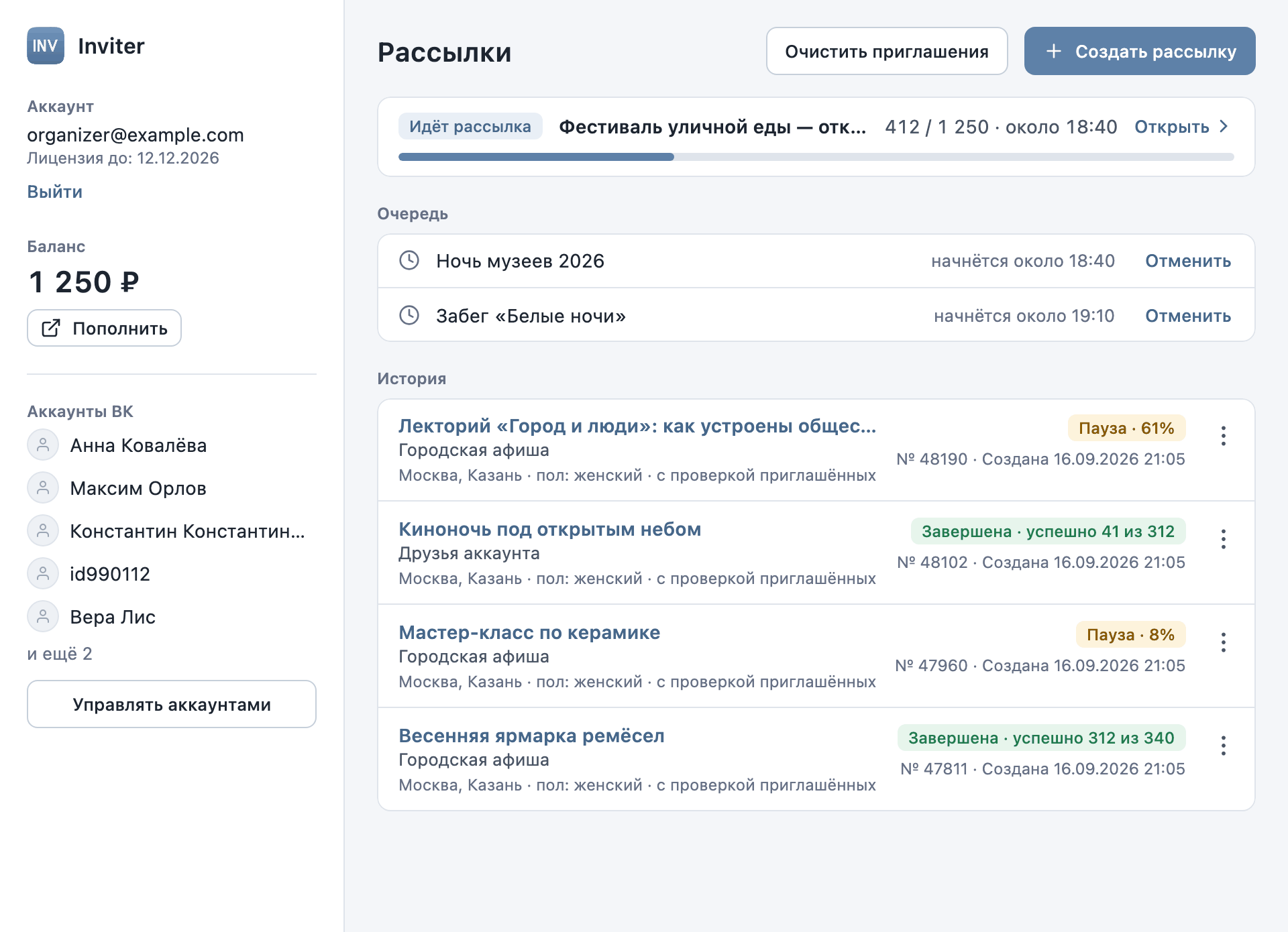
«Пополнить» открывает inviter.by, «Выйти» завершает сеанс и удаляет из программы аккаунты ВК. Пока есть незавершённая рассылка или очистка, выйти нельзя.
Аккаунты ВК
Приглашения отправляются от имени аккаунта ВК. Он должен быть администратором встречи.
Нажмите «Добавить аккаунт», откройте страницу разрешений ВК и подтвердите доступ. Вставьте адрес открывшейся страницы в поле «Адрес страницы» и нажмите «Добавить аккаунт» под полем. В программе появится тот аккаунт ВК, в который вы вошли в браузере.
Кнопка «Управлять аккаунтами» открывает экран «Аккаунты ВК». Здесь можно обновить токен или удалить аккаунт. Аккаунт с незавершённой рассылкой удалить нельзя.
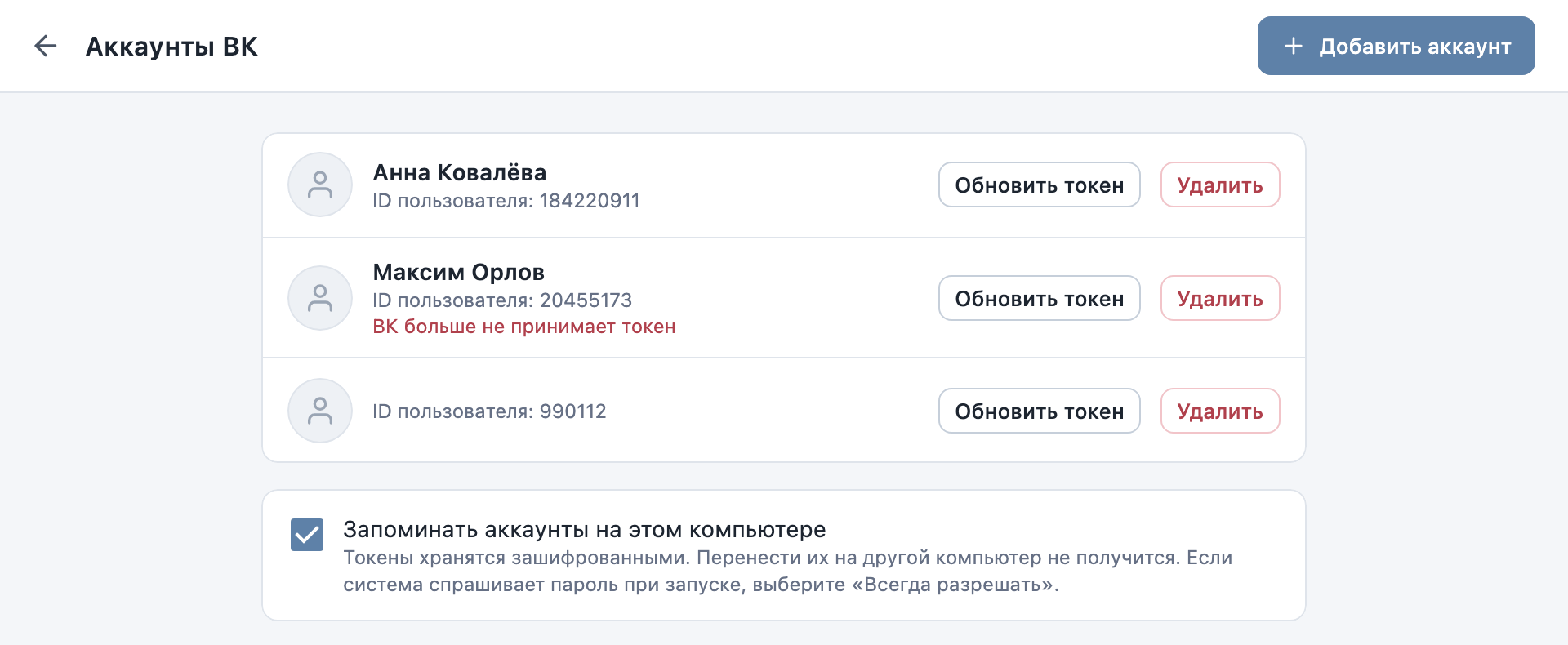
Если ВК перестанет принимать токен, например после смены пароля, появится окно с кнопкой «Обновить токен». Обновить токен можно так же, как добавить аккаунт.
Без галочки «Запоминать аккаунты на этом компьютере» аккаунты удаляются, когда вы закрываете программу. С ней они хранятся в зашифрованном виде и только на этом компьютере.
Создание рассылки
Нажмите «Создать рассылку» на главном экране и пройдите три шага: «Аккаунт», «Встреча» и «Аудитория». Между шагами можно переходить, нажимая на их названия вверху окна.
Аккаунт
Выберите аккаунт ВК для рассылки. Если он один, программа выберет его сама.
Встреча
Найдите встречу по названию. Поиск показывает только встречи, где у аккаунта права администратора. Под выбранной встречей появится сообщество-организатор, без него рассылку создать нельзя. Организатора можно указать в настройках встречи в ВК.
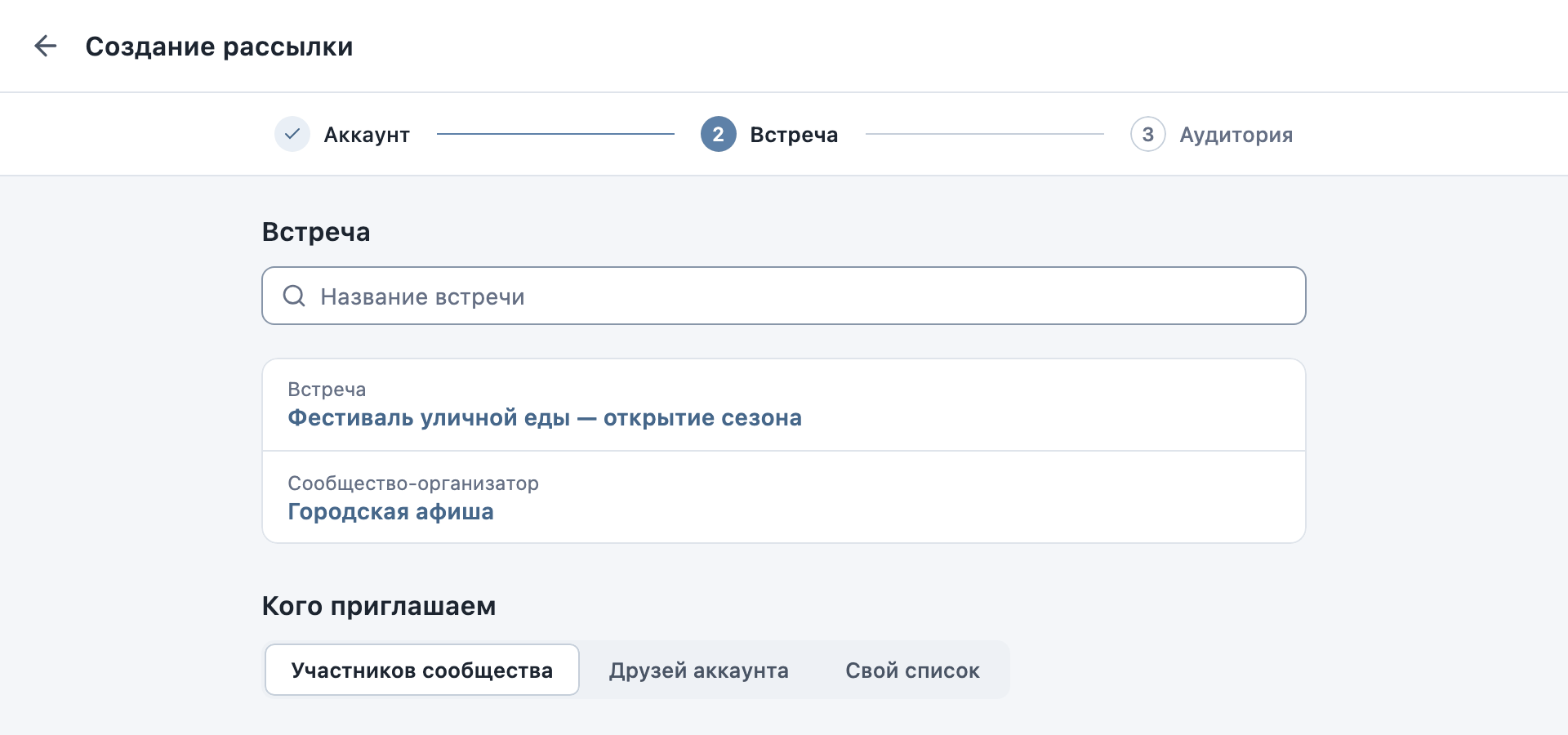
Ниже выберите, кого приглашать.
- «Участников сообщества». Приглашения получат участники сообщества-организатора, которые подходят под условия отбора.
- «Друзей аккаунта». Приглашения придут от имени аккаунта. ВК разрешает около 50 таких приглашений в день.
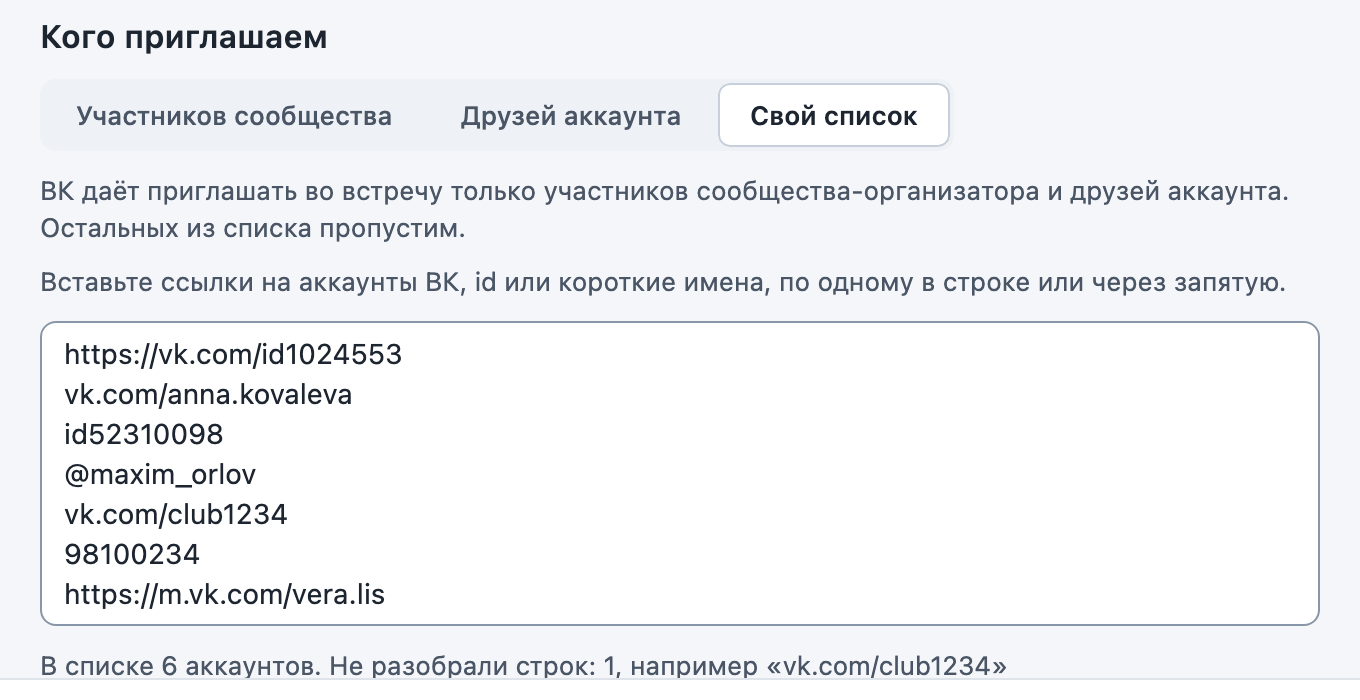
- «Свой список». Вставьте ссылки на страницы ВК, id или короткие имена, по одному в строке или через запятую. Приглашения получат только те, кто состоит в сообществе-организаторе или в друзьях аккаунта.
Аудитория
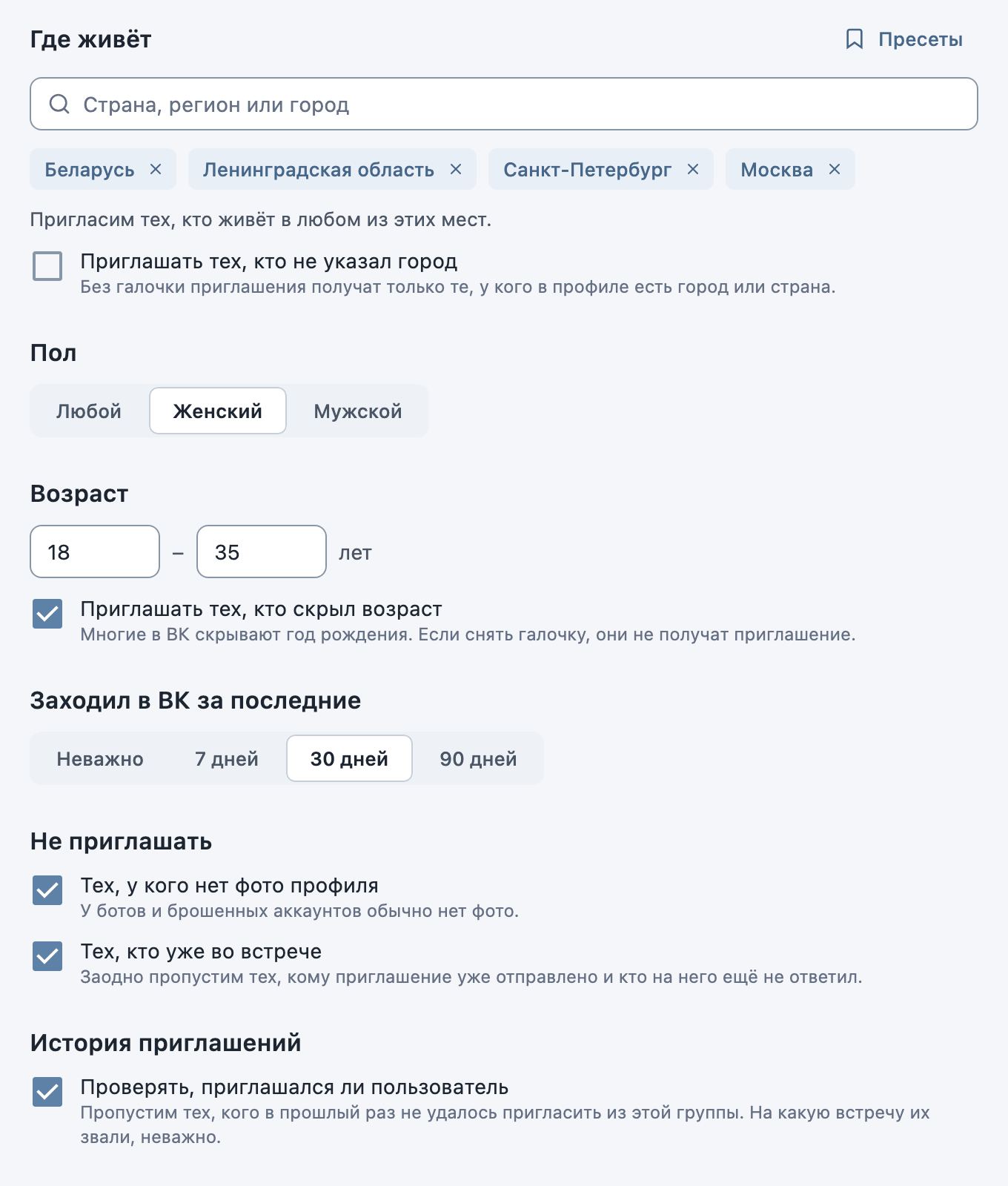
- «Где живёт». Страны, регионы и города ищутся в одном поле, можно выбрать несколько мест. Галочка «Приглашать тех, кто не указал город» добавляет людей без города в профиле.
- «Пол» и «Возраст». Галочка «Приглашать тех, кто скрыл возраст» добавляет людей без года рождения в профиле.
- «Заходил в ВК за последние» 7, 30 или 90 дней. Так приглашения не тратятся на неактивные страницы.
- «Не приглашать». Отметьте, кого пропустить: людей без фото профиля и тех, кто уже во встрече или получил приглашение.
- «Проверять, приглашался ли пользователь». Галочка пропускает тех, кого раньше не удалось пригласить из этой группы.
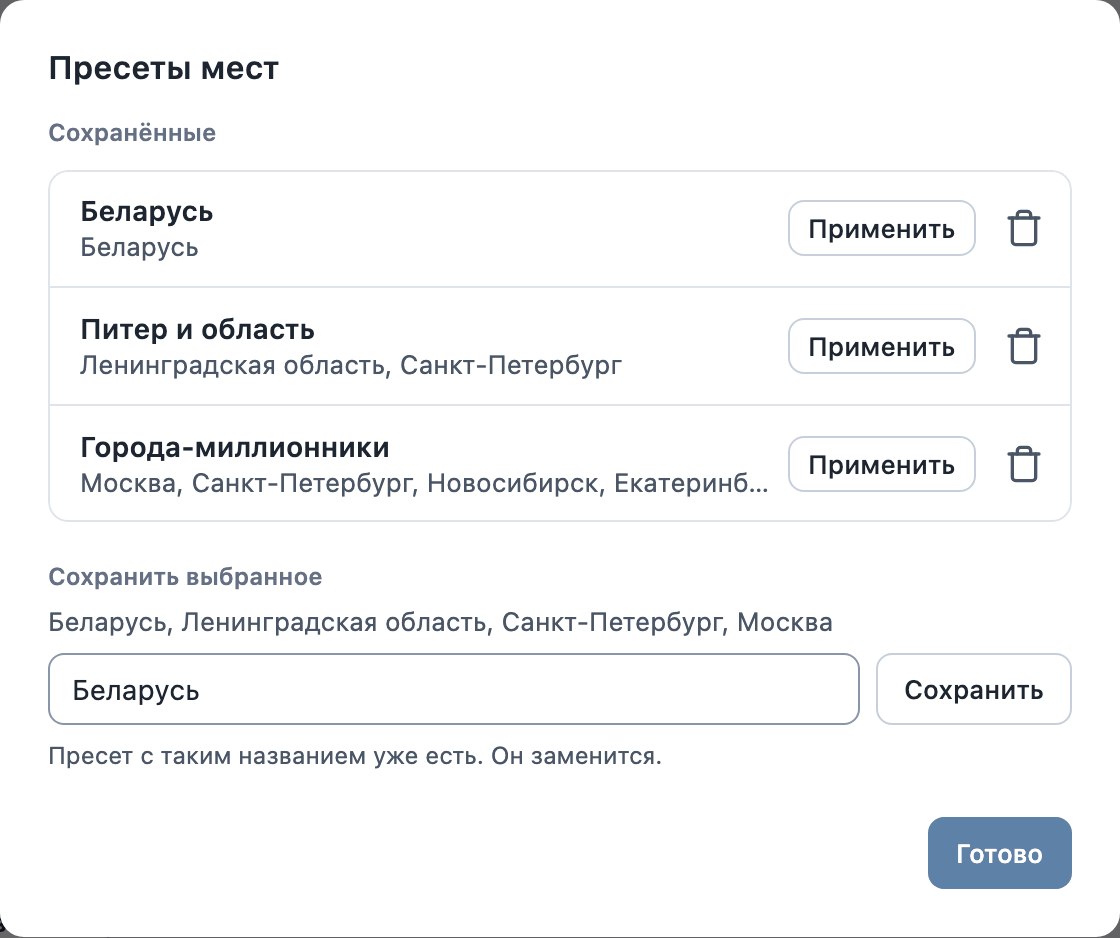
Набор мест можно сохранить кнопкой «Пресеты» и применять в следующих рассылках.
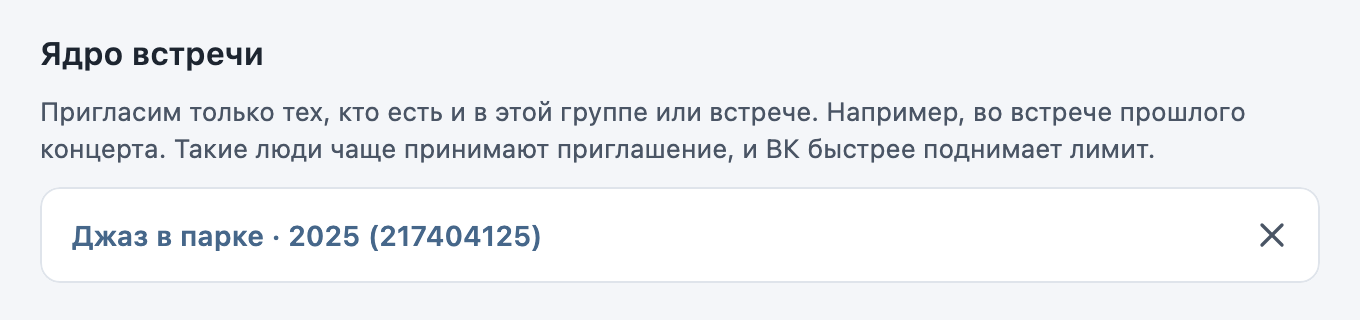
Ядро встречи и чёрный список
Эти блоки находятся в конце шага «Аудитория» и открываются кнопкой «Добавить».
В поле ядра вставьте ссылку на группу или встречу с вашей аудиторией. Приглашения получат только те участники сообщества-организатора, которые состоят и в ядре. Такие люди чаще принимают приглашения, и ВК быстрее увеличивает лимит. Подробнее на странице о лимитах ВК.
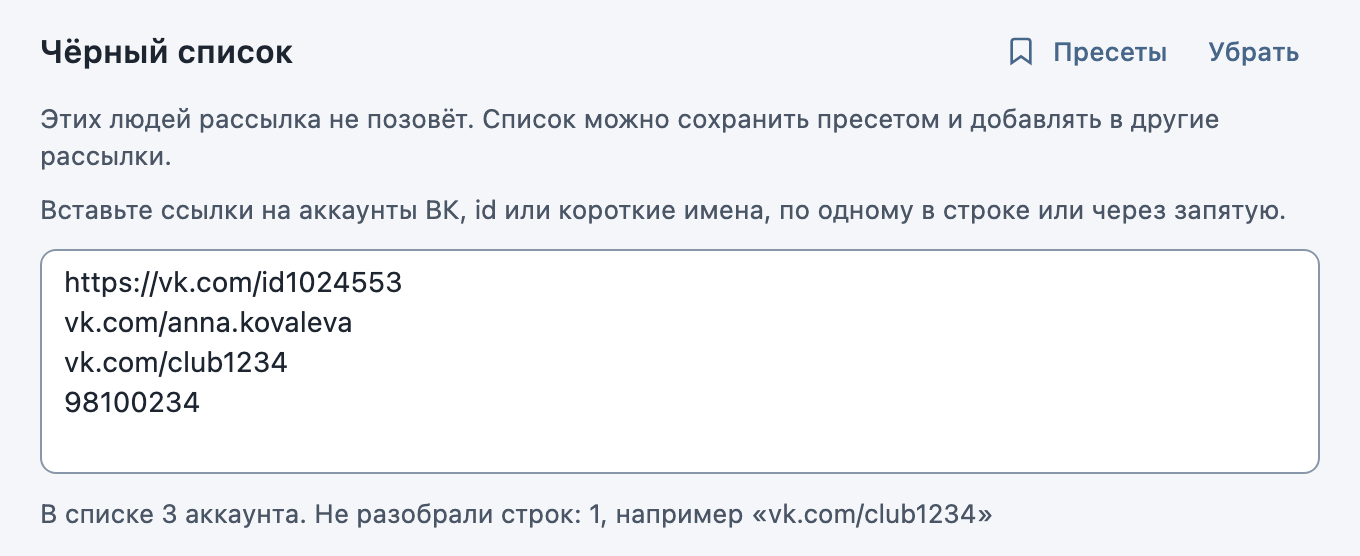
В чёрный список вставьте аккаунты, которым эта рассылка не должна отправлять приглашения. Список можно сохранить пресетом и добавлять в другие рассылки.
Запуск
«Начать рассылку» ставит рассылку в очередь и возвращает на главный экран.
«Начать с отступом» пропускает указанное число первых участников группы. Например, при отступе 500 рассылка начнётся с 501-го участника. Так можно продолжить рассылку с нужного места, если её пришлось создать заново.
Во время рассылки
Очередь
Рассылки и очистки идут по одной. Новая задача ждёт в очереди и начинается автоматически, у ближайшей указано время начала. Задачу из очереди можно отменить. Очередь хранится, пока программа открыта.

Экран рассылки
Нажмите на идущую рассылку в главном окне, чтобы открыть её экран. На нём видны прогресс, примерное время окончания, счётчики и лог по каждому участнику.
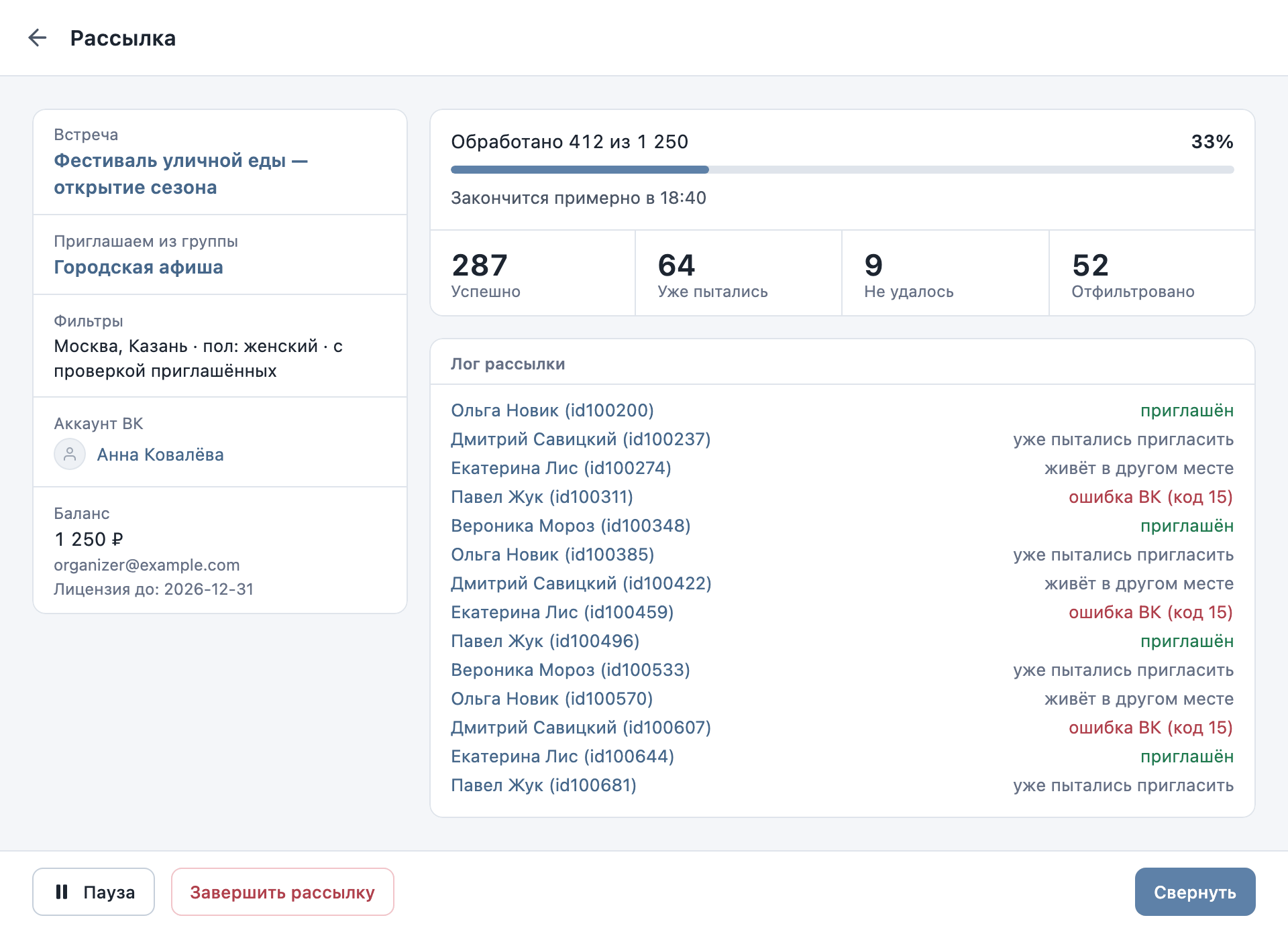
| Успешно | Приглашение отправлено. |
| Уже пытались | Человека уже приглашали на эту встречу или раньше не удалось пригласить из этой группы. |
| Не удалось | ВК отклонил приглашение, например из-за настроек приватности человека. |
| Отфильтровано | Человек не подошёл под условия отбора. |
«Пауза» останавливает рассылку, «Продолжить» запускает её снова. «Свернуть» возвращает на главный экран, рассылка при этом продолжается. «Завершить рассылку» закрывает её, продолжить потом будет нельзя.
Если закрыть программу, рассылка остановится. Её можно продолжить из истории.
Паузы и ошибки
Если рассылка остановилась из-за ошибки, причина видна на экране рассылки. После некоторых ошибок программа продолжает рассылку сама.
| Пропала связь с inviter.by | Рассылка продолжится сама, когда связь восстановится. |
| ВК на время ограничил запросы с этого аккаунта (Flood control) | Программа повторит попытку через 10 минут. |
| ВК на время запретил этому аккаунту приглашать | Продолжите через несколько часов или с другого аккаунта. |
| Лимит приглашений ВК на сегодня кончился | Продолжите после полуночи по Москве. |
| Кончился дневной лимит ВК на запросы об участниках (Rate limit reached) | Продолжите на следующий день или с другого аккаунта. |
| ВК просит подтвердить вход | Откройте vk.com в браузере и войдите в этот аккаунт. Затем нажмите «Продолжить» в программе. |
| ВК больше не принимает токен этого аккаунта | Обновите токен на экране «Аккаунты ВК» и нажмите «Продолжить». |
| ВК просит капчу и не отдаёт список участников | Подождите несколько минут и нажмите «Продолжить». |
| Сервис приглашений не отвечает | Нажмите «Продолжить» через несколько минут. |
Капча
ВК просит капчу примерно раз в 15–20 приглашений. Inviter решает её автоматически на нашем сервере. Решённые капчи оплачиваются с баланса на inviter.by, в лицензию они не входят.
После рассылки
История
В истории на главном экране собраны рассылки аккаунта inviter.by. У каждой указаны встреча, группа, условия отбора и статус: «Пауза» с процентом выполнения или «Завершена» с числом отправленных приглашений.
Кнопка с тремя точками открывает меню рассылки.
- «Продолжить» ставит незавершённую рассылку в очередь с места остановки.
- «Повторить» открывает шаги создания рассылки с теми же настройками.
- «Очистить приглашения» открывает экран очистки с аккаунтом и встречей этой рассылки.
Рассылка, завершённая кнопкой «Завершить рассылку», из истории удаляется.
Очистка приглашений
Очистка отзывает приглашения, на которые ещё не ответили. Запустить её можно кнопкой «Очистить приглашения» на главном экране или из меню рассылки. Выберите аккаунт и встречу, и программа покажет, сколько приглашений ждёт ответа. Затем нажмите «Начать очистку».
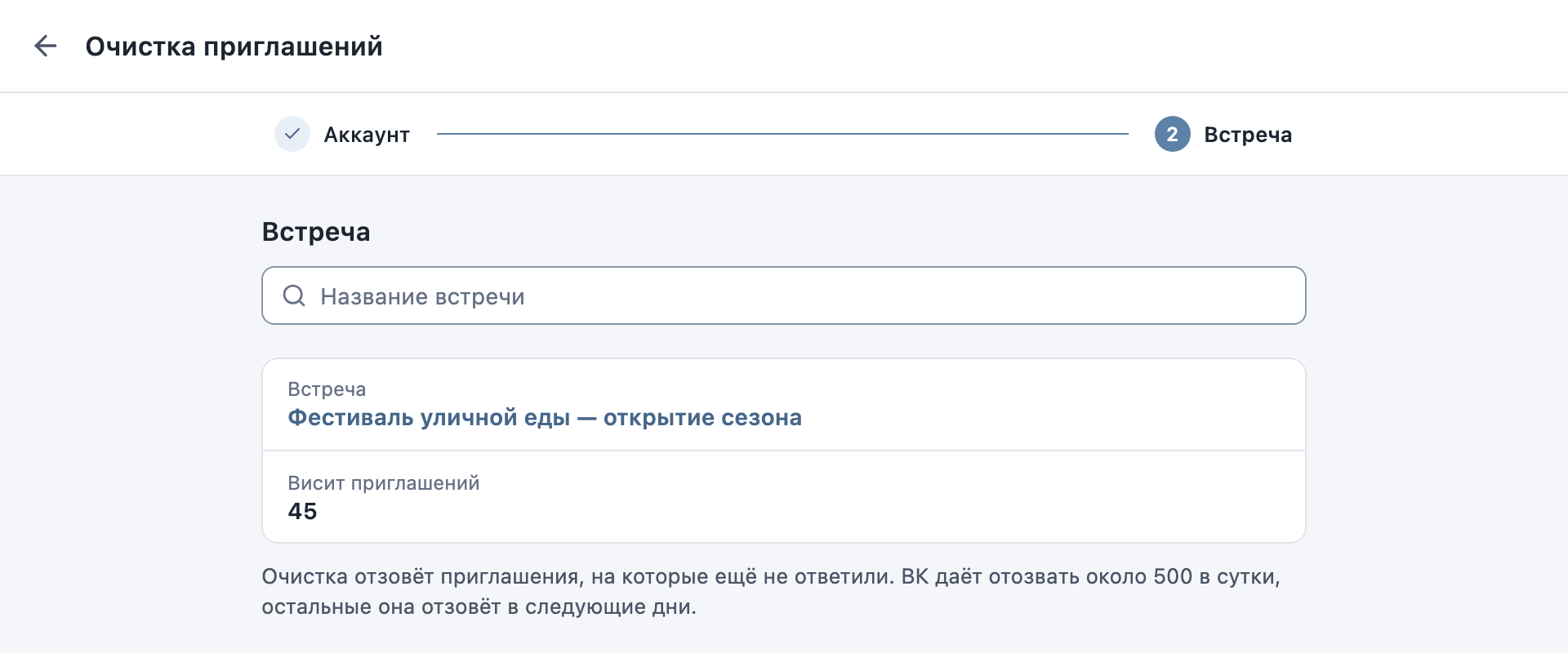
За сутки ВК разрешает отозвать около 500 приглашений, остальные очистка отзовёт в следующие дни. Участников встречи она не затрагивает.
Если нужна помощь
Напишите в чат поддержки в телеграме t.me/inviterby_chat. Если поддержка попросит логи, нажмите пять раз подряд на номер версии внизу окна программы и сохраните архив кнопкой «Сохранить как…». Паролей и токенов ВК в логах нет.